


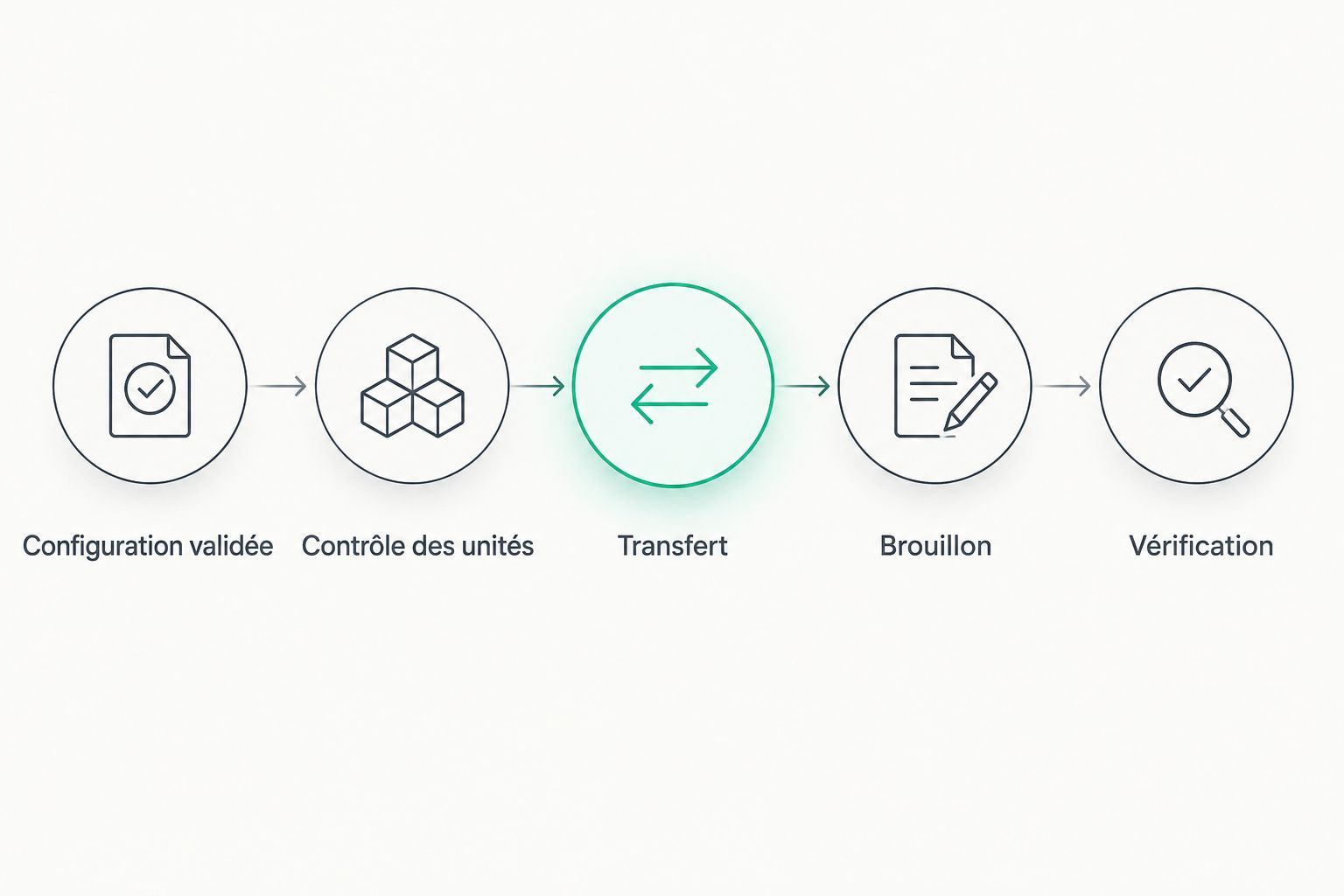
Au lieu de recopier les références, les surfaces et les quantités après chaque modification, reliez votre configurateur de panneaux bois à votre logiciel de devis chantier par un import CSV ou une API, selon les fonctions documentées des outils. Le circuit à construire en 2026 est simple : configuration validée, contrôle des unités, création d’un brouillon, puis vérification avant envoi.
- Pour la recherche configurateur panneau bois logiciel devis chantier, privilégiez un transfert structuré vers un brouillon contrôlé.
- Akuwood Panel FR fournit des panneaux bois ; construisez la liaison dans vos outils de configuration et de devis.
- Choisissez le CSV pour un transfert supervisé, une API documentée pour automatiser la création des lignes.
- Conservez les références produit, les unités, le calepinage et les versions pour éviter les doublons.
Pourquoi cette liaison compte sur un chantier
Un configurateur décrit un projet. Un logiciel de devis transforme cette description en lignes de fournitures et de prestations. La liaison doit préserver le sens des données, pas seulement déplacer des chiffres. Une surface de mur n’est pas automatiquement une quantité de panneaux à commander.
Pour des références issues du catalogue Akuwood Panel FR, séparez le choix du panneau, le calcul des besoins et la prestation de pose. Une finition choisie dans le configurateur doit retrouver la bonne référence dans votre bibliothèque d’articles, sans recherche approximative sur son nom.
Akuwood Panel FR s’adresse aux particuliers et aux professionnels qui recherchent des panneaux bois décoratifs et acoustiques. Pour le devis chantier, ces matériaux restent distincts des opérations de préparation, de fixation et de finition que vous devez décrire.
En 2026, votre règle de départ doit rester la même : automatiser la préparation du devis, puis garder une validation humaine avant sa transmission. Une erreur de correspondance reproduite automatiquement reste une erreur.
Avant de commencer
- Accès aux outils : disposez des droits nécessaires pour exporter une configuration, importer des articles ou créer un brouillon de devis. Pour une connexion API, vérifiez dans la documentation les opérations autorisées et le mode d’authentification.
- Dossier de référence : préparez une configuration validée, votre bibliothèque d’articles, les unités utilisées et les règles de calcul des quantités. Gardez également une copie du fichier source pour comparer le résultat.
- Point bloquant à anticiper : une même désignation peut couvrir plusieurs variantes. Reliez les outils par une référence stable et une unité explicite, jamais uniquement par un libellé tel que chêne naturel.
Limitez les droits du compte technique aux opérations nécessaires. Ne placez pas une clé API dans le code accessible depuis le navigateur du configurateur ; stockez-la côté serveur ou dans le système de secrets prévu par votre outil de connexion.
Choix du mode de transfert
Quelle liaison choisir en 2026 ?
Le choix dépend des fonctions réellement proposées par vos outils. Commencez par un import supervisé lorsque vous devez encore vérifier les correspondances ; automatisez ensuite le circuit validé. Vous évitez ainsi de développer une connexion autour de données mal définies.
| Mode | À privilégier pour | Avantage | Limite | Condition préalable |
|---|---|---|---|---|
| Import CSV | Un transfert supervisé de configurations | Vous inspectez les lignes avant leur import | Vous devez déclencher le transfert et surveiller les versions | Export du configurateur et import compatibles |
| Connexion API | Une création automatisée de brouillons | Vous transmettez des données structurées et récupérez une réponse | Vous devez gérer l’authentification, les erreurs et les doublons | Opérations nécessaires documentées dans les outils |
| Notification webhook avec API | Une mise à jour déclenchée par un événement | Vous lancez le traitement après une validation ou une modification | Vous devez traiter les notifications répétées et leur ordre | Événement disponible côté configurateur et API côté devis |
Un webhook annonce un événement à une application ; il ne constitue pas, à lui seul, une fonction de création de devis. Le traitement qui reçoit la notification doit encore contrôler les données et appeler l’opération appropriée.
Ne choisissez pas la connexion sur son seul intitulé. Vérifiez qu’elle traite les lignes du devis, leurs unités et leur rattachement au chantier, pas seulement la fiche du client.
Structure des données
Préparer les correspondances
- Relevez les champs réellement exportés par le configurateur et les champs acceptés par le logiciel de devis. Utilisez les noms exacts de leur documentation dans votre fichier de correspondance.
- Définissez un identifiant de chantier, un identifiant de configuration et une version. Ces informations permettent de retrouver le dossier et de distinguer une correction d’un nouveau projet.
- Associez chaque référence source à une référence de votre bibliothèque d’articles. Ajoutez l’essence ou le décor, la variante, le format et l’usage prévu lorsqu’ils sont nécessaires pour identifier le matériau.
- Séparez les lignes de panneaux, les accessoires, la préparation du support et la pose. Affectez à chaque ligne son unité de gestion.
- Désignez le système responsable de chaque information. Le configurateur porte les choix et les mesures ; la bibliothèque du logiciel de devis porte les articles et les règles de chiffrage validées.
Le tableau suivant constitue une structure de travail à adapter, pas une liste de boutons ou de champs universels. Les écrans et les intitulés dépendent des applications utilisées.
| Donnée à transmettre | Rôle dans le devis | Contrôle à effectuer |
|---|---|---|
| Identifiant de chantier | Rattacher les lignes au bon dossier | Vérifier le dossier destinataire |
| Identifiant et version de configuration | Retrouver l’origine du transfert | Distinguer création et révision |
| Référence produit | Retrouver l’article exact | Vérifier la variante sélectionnée |
| Quantité et unité | Décrire le besoin | Refuser une unité absente ou incompatible |
| Zone de pose | Regrouper les lignes par ouvrage | Distinguer mur, plafond et extérieur |
| Accessoires et prestations | Compléter le périmètre | Vérifier les exclusions et les doublons |
Résultat attendu : chaque donnée utile possède une destination définie. Une référence inconnue bloque le transfert concerné au lieu d’être remplacée par un article voisin.
Contrôler les unités et le calepinage
Les conversions doivent être explicites : 1 m correspond à 100 cm et à 1 000 mm ; 1 m² correspond à 10 000 cm². Conservez l’unité avec la valeur pendant tout le transfert. Une dimension sans unité ne doit pas alimenter le calcul.
Le calcul d’une surface nette ne suffit pas à déterminer la quantité à commander. Le sens de pose, les découpes, les ouvertures et la réutilisation des chutes interviennent dans le calepinage. Faites valider cette quantité avant son entrée dans le devis.
N’appliquez pas un pourcentage de pertes universel. Définissez une règle liée au projet, documentez-la et évitez qu’elle soit ajoutée une seconde fois par le logiciel destinataire.
Pour les panneaux bois Akuwood Panel FR, conservez également la distinction entre produits intérieurs et extérieurs dans votre bibliothèque. Le transfert d’une configuration ne remplace ni le choix du matériau adapté ni la vérification du support.
Déclenchement du transfert
Configurer le départ depuis une configuration validée
- Choisissez le point de départ : export manuel d’une configuration validée, appel API prévu par votre application ou événement documenté de validation.
- Transmettez uniquement les configurations dont les références, les unités et les quantités ont été contrôlées. Écartez les essais et les configurations incomplètes.
- Pour un CSV, utilisez le modèle d’import fourni par le logiciel destinataire. Respectez son séparateur, son encodage, ses en-têtes et sa convention décimale.
- Pour une API, construisez la requête selon le schéma documenté. Envoyez les identifiants techniques attendus plutôt que des libellés destinés à l’affichage.
- Enregistrez l’identifiant de configuration, sa version, la date du transfert et son résultat dans un journal accessible à la personne chargée du devis.
Résultat attendu : vous retrouvez la configuration source de chaque transfert et vous identifiez les tentatives réussies, refusées ou interrompues. Une modification non validée ne déclenche pas un nouveau brouillon.
Le circuit recommandé pour votre liaison en 2026 suit les étapes ci-dessous. Placez les contrôles avant la création du document, puis vérifiez le brouillon obtenu.
Création du brouillon
Configurer les lignes et prévenir les doublons
- Recherchez le chantier destinataire avec son identifiant stable. Si le dossier n’existe pas, appliquez une procédure définie : création autorisée ou arrêt pour vérification.
- Recherchez un devis déjà associé à la configuration. Conservez ensemble l’identifiant source et l’identifiant du document créé.
- Créez les lignes de fournitures et de prestations avec les références et unités contrôlées. Gardez leur zone de pose pour faciliter la lecture du chantier.
- Traitez la configuration comme une création ou une révision selon l’état du dossier. Une nouvelle tentative de transfert ne doit pas être interprétée automatiquement comme un nouveau devis.
- Enregistrez le document en brouillon, si ce statut existe dans votre logiciel, puis comparez son contenu au dossier source avant toute transmission.
Résultat attendu : le brouillon reprend les bonnes références et le bon périmètre. Relancer un transfert déjà traité ne crée pas de document supplémentaire.
Pour une API, utilisez la fonction d’idempotence lorsqu’elle est documentée. À défaut, prévoyez un registre des transferts et une recherche du document existant avant toute création.
Ne relancez jamais une création à l’aveugle après une interruption. Le logiciel destinataire a pu enregistrer le devis sans que la réponse parvienne à votre connexion.
Validation du circuit
Tester avant la mise en service
- Comparez la configuration source et le brouillon ligne par ligne : référence, variante, quantité, unité, accessoires et prestations.
- Lancez de nouveau le même transfert. Vérifiez que le circuit reconnaît le traitement précédent sans ajouter de document ni de ligne.
- Modifiez une quantité dans la configuration, validez la nouvelle version et contrôlez la révision obtenue.
- Retirez une ligne dans une configuration de test. Vérifiez que sa disparition est traitée, pas seulement les ajouts.
- Testez une référence inconnue et une unité incompatible. Confirmez que le circuit bloque les données concernées et conserve une erreur exploitable.
Résultat attendu : vous savez comment le circuit traite une création, une répétition, une modification, une suppression et un refus. Réalisez ces essais dans un environnement de test lorsqu’il existe, sinon dans des dossiers clairement isolés.
Pour votre procédure 2026, attribuez la vérification finale à une personne identifiée. La mise en service commence lorsque les résultats sont conformes, pas lorsque la connexion affiche simplement un succès.
Variante : actualiser le devis après une modification
La mise à jour est pertinente lorsque le configurateur expose un événement adapté ou lorsque vous exportez explicitement une nouvelle version. Actualisez uniquement un document encore modifiable selon votre procédure commerciale. Un devis déjà accepté ne doit pas être écrasé par une synchronisation.
- Retrouvez le document à partir de l’identifiant de configuration conservé lors de sa création.
- Comparez la version reçue à celle déjà traitée et refusez les événements plus anciens.
- Identifiez les lignes ajoutées, modifiées et supprimées avec leurs identifiants stables.
- Protégez les prestations ajoutées manuellement dans le logiciel de devis.
- Orientez les documents transmis ou acceptés vers une révision contrôlée plutôt qu’une modification silencieuse.
Distinguez les lignes gérées par la connexion des lignes gérées par votre équipe. Cette séparation évite qu’un nouveau choix de décor efface une prestation saisie après visite du chantier.
Dépannage : les erreurs à corriger
Les quantités sont incohérentes
Contrôlez l’unité source, l’unité cible et la conversion appliquée. Vérifiez ensuite si les pertes ou les arrondis ont été ajoutés dans les deux systèmes. Corrigez la règle de transfert, pas seulement la ligne du devis.
Le mauvais décor apparaît
Remplacez la recherche sur le nom par une correspondance de références stables. Vérifiez les variantes et les doublons dans la bibliothèque. Bloquez les références non reconnues pour éviter les substitutions silencieuses.
Le même devis apparaît plusieurs fois
Recherchez les notifications répétées, les relances manuelles et les interruptions de réponse. Rattachez chaque création à son identifiant source et vérifiez le document existant avant une nouvelle tentative.
Une ligne supprimée reste dans le devis
La connexion traite les ajouts sans traiter les suppressions. Ajoutez une comparaison des lignes ou une opération de suppression documentée, en limitant son périmètre aux lignes gérées automatiquement.
Le transfert API est refusé
Lisez la réponse et vérifiez les droits, l’authentification et les champs obligatoires. En cas de limitation des requêtes, respectez les instructions de reprise du service. Ne contournez pas l’erreur par une succession de créations non contrôlées.
Personnaliser votre circuit de devis
Après validation du transfert principal, ajoutez les zones de pose, les finitions et les contraintes du support. Pour un projet de panneaux bois Akuwood Panel FR, ces informations rendent le dossier exploitable sans transformer chaque choix décoratif en prestation automatique.
Appuyez-vous sur le guide pour demander un devis sur mesure pour panneaux bois. Structurez ensuite vos propres données : matériau choisi, mesures vérifiées, calepinage, préparation, fixation et finitions.
La priorité reste la traçabilité. Conservez la configuration qui a produit chaque version du devis, ainsi que les corrections manuelles qui expliquent un écart.
FAQ
Comment relier un configurateur de panneaux bois à un logiciel de devis chantier ?
Utilisez un import CSV compatible ou une API documentée pour transmettre les références, les quantités et les unités vers un brouillon. Contrôlez les correspondances et prévoyez la gestion des doublons avant la mise en service.
Faut-il une API pour transférer une configuration de panneaux bois ?
Non, un export CSV et un import compatibles permettent un transfert supervisé. Une API sert à automatiser les opérations que le logiciel destinataire expose réellement.
Un webhook suffit-il à créer un devis chantier ?
Non, un webhook transmet une notification d’événement. Le traitement destinataire doit contrôler les données puis utiliser une opération de création disponible dans le logiciel de devis.
Comment éviter les doublons lors de la création des devis ?
Associez chaque configuration au document créé et vérifiez cette association avant toute nouvelle création. Utilisez aussi une fonction d’idempotence lorsqu’elle est documentée par l’API.
Peut-on transformer directement une surface en quantité de panneaux ?
Une surface seule ne suffit pas à déterminer la quantité à commander. Validez le calepinage, les découpes, les ouvertures et la gestion des chutes avant le transfert.
Peut-on modifier automatiquement un devis déjà accepté ?
N’écrasez pas automatiquement un devis accepté. Orientez la modification vers votre procédure de révision et conservez la configuration qui justifie le changement.
Quelles données faut-il vérifier avant d’envoyer le devis ?
Vérifiez les références, les variantes, les quantités, les unités, les accessoires et les prestations. Comparez le brouillon à la configuration validée et contrôlez les ajouts manuels.
Un dernier conseil
Votre meilleur test est de retirer une ligne, pas d’en ajouter une. Une connexion qui crée correctement des panneaux mais conserve les articles supprimés produit un devis périmé sans erreur technique visible. Intégrez ce contrôle à chaque modification du circuit en 2026.
Share:
Panneaux bois extérieurs : les catégories les plus recherchées en 2026
Comment intégrer des enceintes dans un mur acoustique bois